






Feature Release | Juni 2026
v26.01

Neues Kartenlayout | Verbesserte Filterfunktion | Final Table Replays | Verbleibende späte Registrierung (SR) | All-in-Quoten für Omaha | Fold mit Rechtsklick
1. NEUE OPTIONEN FÜR DAS KARTENLAYOUT
2. VERBESSERTES FILTERVERHALTEN IN DEN DESKTOP- UND MOBILE APPS
3. FUNKTION «FINAL TABLE REPLAYS»
4. ANZEIGE DER VERBLEIBENDEN ZEIT FÜR DIE SPÄTE ANMELDUNG
5. ANZEIGE DER ALL-IN-QUOTEN FÜR OMAHA-SPIELE
1. NEUE OPTIONEN FÜR DAS KARTENLAYOUT
Um das Spielerlebnis noch spannender zu gestalten, haben wir die Darstellung der eigenen und der gegnerischen Karten verbessert.
Die Spieler können nun ihre Einstellungen für das Kartenlayout in den entsprechenden App-Einstellungen festlegen. Sie haben die Wahl zwischen dem Standard- (1) und dem Fächer-Layout (2) sowie zwischen der Standardgrösse (3) und der kleinen Grösse (4) der Gegnerkarten.
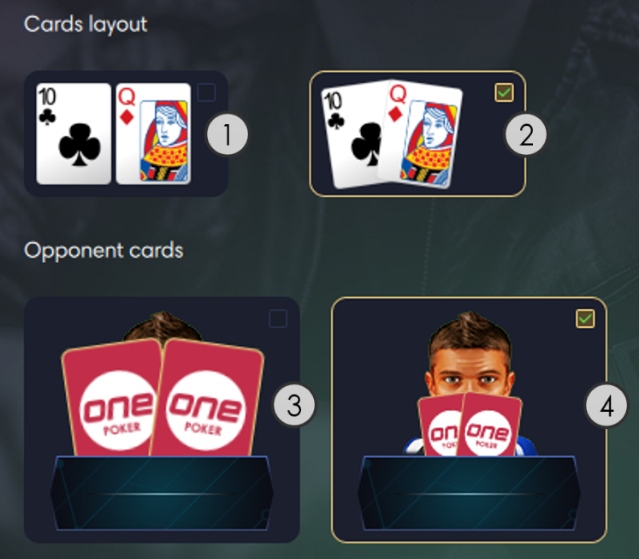
Die Layout-Einstellungen des Spielers werden sofort am Pokertisch angezeigt.
Beispiel zur Veranschaulichung der Kartenlayouts «Standard» (1) und «Fan» (2) sowie der Grössen «Standard» (3) und «klein» (4) für die Gegnerkarten am Pokertisch:
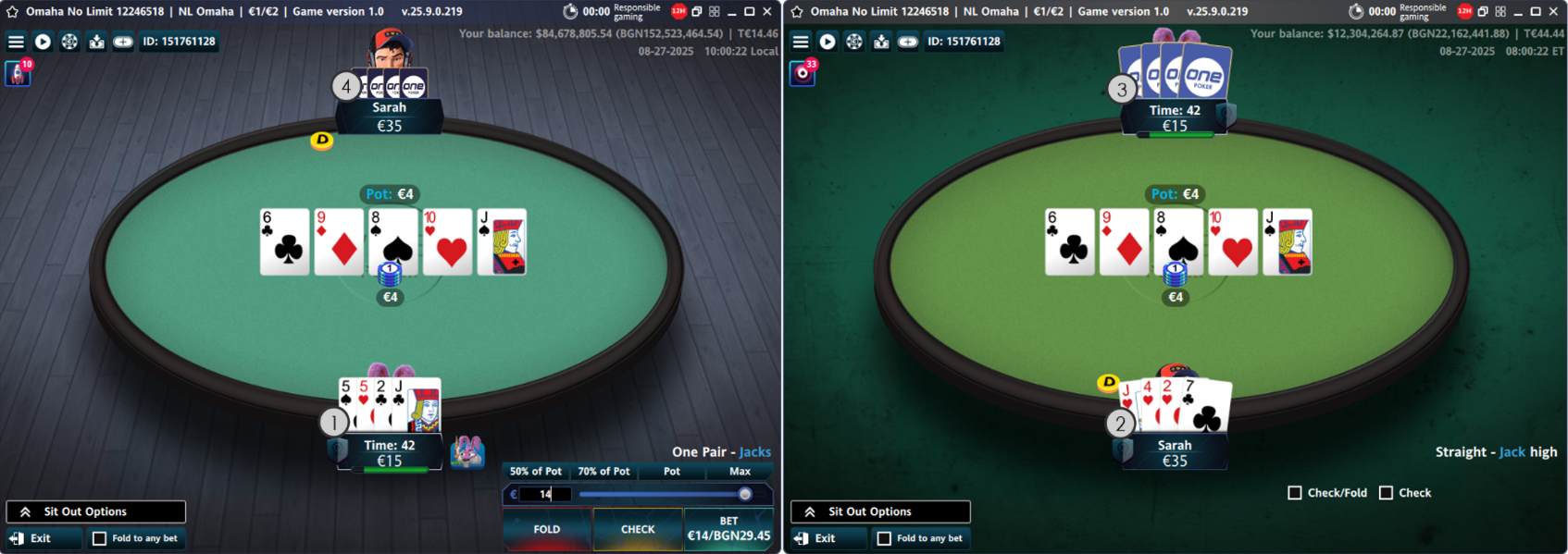
Wie oben zu sehen ist, wird das ausgewählte Kartenlayout (Standard oder Fächer) nicht nur auf die Karten des Helden, sondern auch auf die Karten seiner Gegner angewendet.
Beachte, dass das Fächer-Kartenlayout für verschiedene Spiele in den verschiedenen Apps unterstützt wird.
-
Desktop App
- Das Fächer-Layout wird für Hold’em, Six Plus und Omaha mit 4 Karten unterstützt.
-
Mobile App
- Das Fächer-Layout wird für Hold’em und Six Plus Hold’em unterstützt.
-
Web App
- Das Fächer -Layout wird für Hold’em, Six Plus, Omaha mit 4 und 5 Karten sowie 5 Card Draw unterstützt. Allerdings wird das Fächer-Layout nicht für Spiele mit 5 Karten unterstützt, die über die Web App von einem Mobilgerät aus gestartet werden.
Wenn der Spieler die Fächer-Option ausgewählt hat und an einem Spiel teilnimmt, für das diese nicht unterstützt wird, wechselt die App zum Standard-Kartenlayout (Standard).
Die Verbesserung ist in der Desktop App, Mobile App und Web App verfügbar.
2. VERBESSERTES FILTERVERHALTEN IN DEN DESKTOP- UND MOBILE APPS
Für ein besseres Spielerlebnis und eine einfachere Filterung der verfügbaren Spiele haben wir in dieser Version die folgenden Änderungen implementiert:
-
Speichern der Filterauswahl der Spieler pro Spiel-Lobby– ab sofort merken sich die Desktop App und Mobile App die Filter, die der Spieler in einer bestimmten Lobby ausgewählt hat, und wenden sie automatisch an, wenn der Spieler die jeweilige Lobby das nächste Mal öffnet. Dadurch können Spieler ihre Lieblingsspiele schneller finden.
Bisher wurden die Filter jedes Mal, wenn der Spieler eine bestimmte Lobby öffnete, auf ihre Standardwerte zurückgesetzt. -
Verbesserte benutzerdefinierte Filterung– In dieser Version haben wir die benutzerdefinierte Filterung der Blinds in den Cash Game-Ansichten sowie der Buy-ins in den SNG- und MTT-Spielansichten verbessert, indem wir einen «Range»-Schalter hinzugefügt haben, mit dem die Spieler festlegen können, ob sie einen benutzerdefinierten Bereich für Blinds oder Buy-ins festlegen möchten. Mit anderen Worten: Wenn ein Spieler ab sofort den entsprechenden Filterfür BlindsoderBuy-inöffnet und die Option«Benutzerdefiniert»auswählt, kann er den neu hinzugefügten «Range»-Schalter anpassen.
- Ist der «Range»-Schalter aktiviert (wie standardmässig), wird der Schieberegler aktiv, sodass der Spieler den jeweiligen benutzerdefinierten Bereich für Blinds/Buy-in festlegen kann.
- Ist der «Range»-Schalter deaktiviert, ist der Schieberegler ausgegraut und inaktiv.
Beispiel, das den Einsatzfilter mit ausgewählter Option«Benutzerdefiniert», aktiviertem Schalter«Range»und sichtbarem Einsatz-Schieberegler zeigt:
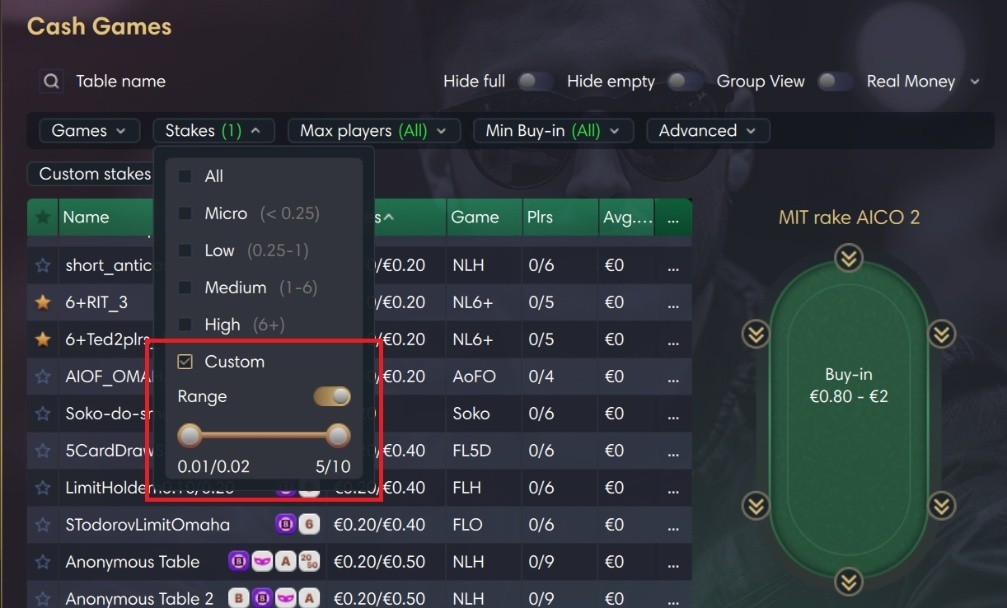
Die Änderungen sind in der Desktop App und der Mobile App verfügbar.
3. FUNKTION «FINAL TABLE REPLAYS»
Die in dieser Version eingeführte Funktion «Final Table Replays» soll das Spielerengagement steigern und den Wert abgeschlossener Turniere erhöhen. Sie ermöglicht den Spielern, die Finaltische ausgewählter Multi-Table-Turniere erneut anzusehen, und bietet so eine neue Möglichkeit, die spannendsten Momente wichtiger Turniere noch einmal zu erleben. Durch das erneute Betrachten des Spielgeschehens am Finaltisch kann der Spieler ausserdem:
- Das Spielgeschehen analysieren und Einblicke in die Strategien und Gewohnheiten der Gegner gewinnen.
- Seine eigene Leistung verbessern, indem er aus realen Turniersituationen lernt.
- Unvergessliche Hände und dramatische Schlussphasen noch einmal erleben.
Die Funktion «Final Table Replays» wird in der Desktop App und der Web App unterstützt.
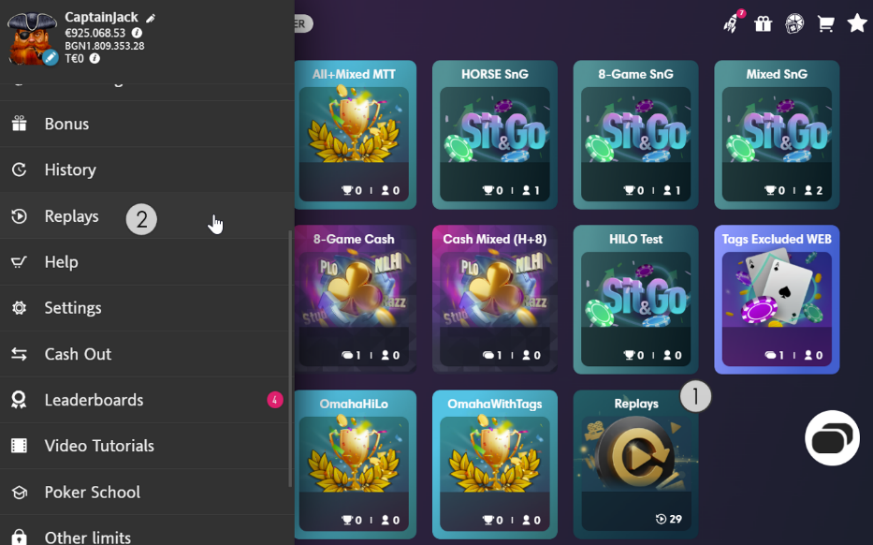
Die Spieler können sich nur Final-Table-Replays von Turnieren ansehen, die so konfiguriert sind, dass ein Replay des Final-Table-Spielverlaufs gespeichert wird. Die Final-Table-Replays werden in einer eigenen Ansicht angezeigt, die entweder über eine Kachel auf der Startseite (1) oder über einen Eintrag im Navigationsmenü (2) aufgerufen werden kann.
Bitte beachten Sie:
- Die Kachel für die Final-Table-Replays zeigt die Anzahl der verfügbaren Replays an, wie oben dargestellt.
- Der Navigationsmenüpunkt in der Desktop App wird im seitlichen Navigationsbereich angezeigt, während er in der Web App im Burger-Menü zu finden ist.
Wenn der Spieler auf die entsprechende Kachel oder die Option im Seitenmenü klickt bzw. tippt, wird er zu einer Ansicht weitergeleitet, in der ausschliesslich Final-Table-Replays aufgelistet sind. Jedes für ein Replay markierte Turnier wird in dieser Ansicht verfügbar, sobald die letzte Hand beendet ist und es den Status «Beendet» erhält.
Standardmässig zeigt die Ansicht Final-Table-Replays von Turnieren an, die in den letzten 30 Tagen gespielt wurden. Das Replay-Fenster kann jedoch je nach Konfiguration variieren.
Beispiel für Ansichten der Final-Table-Replays in der Desktop App (3) und der Web App (4).
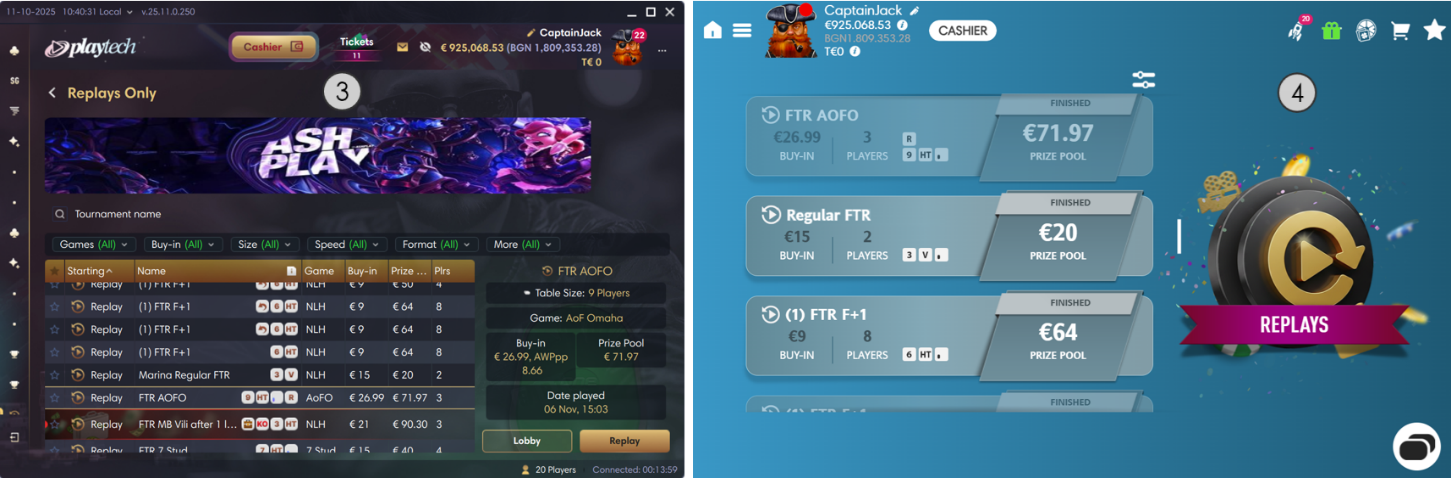
Wie oben zu sehen ist, folgen die Ansichten der Final-Table-Replays der bestehenden Struktur der Standard-MTT-Ansichten, mit dem wesentlichen Unterschied, dass die Spieler sie ausschliesslich für den Zugriff auf Final-Table-Replays nutzen können. Mit anderen Worten: In einer solchen Ansicht können die Spieler:
- alle für die Wiederholung markierten Turniere anzeigen.
- die verfügbaren Filter nutzen, um bestimmte Turnier-Replays zu finden
- Turnierdetails in der Turnierlobby und im Seitenbereich der Desktop App checken.
- Die Final-Table-Replay des ausgewählten Turniers starten.
In beiden Apps kann der Spieler die Wiederholung über die Schaltfläche«Replay»in der Turnierlobby (5) starten. In der Desktop App kann der Spieler die Wiederholung des ausgewählten Turniers jedoch auch über die Schaltfläche«Replay»im rechten Seitenbereich (6) starten.
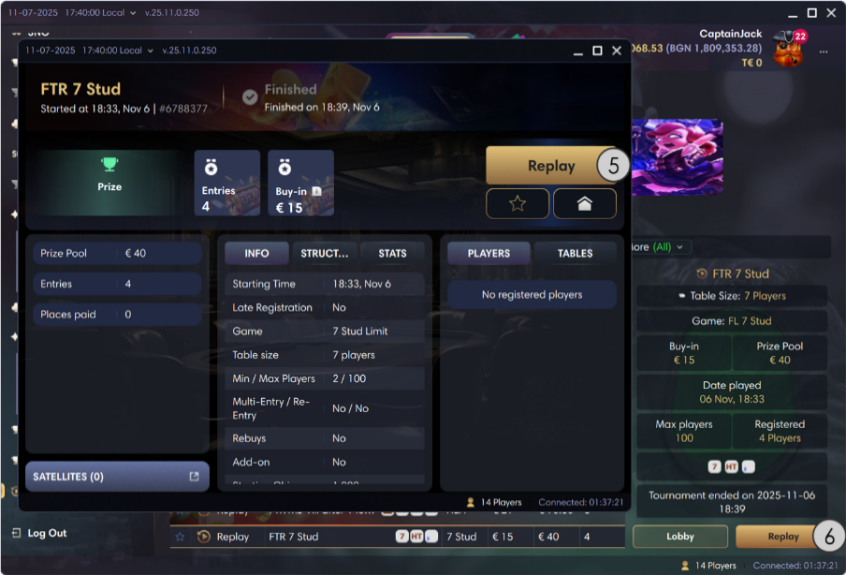
Wenn ein Spieler die Schaltfläche«Replay»auswählt, öffnet sich ein neues Fenster, in dem die Replay-Aufzeichnung des Finaltisches angezeigt wird.
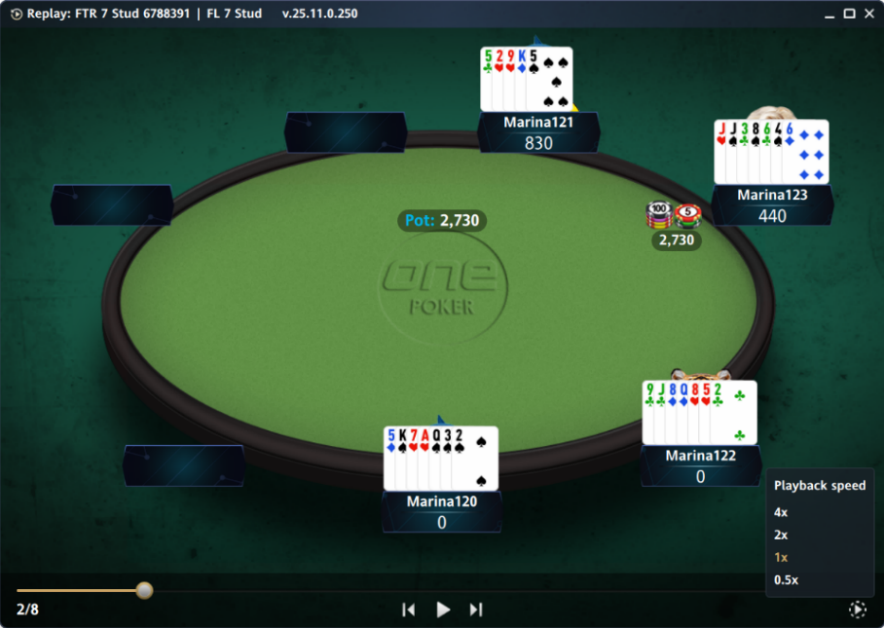
Wie oben gezeigt, ist die angezeigte Tabelle vereinfacht und konzentriert sich ausschliesslich auf die Visualisierung des Spielgeschehens am ausgewählten Finaltable. Die Tabellenüberschrift weist deutlich darauf hin, dass es sich um eine Wiederholung handelt, während die Tabellenfusszeile einen Fortschrittsbalken zur Navigation durch die Hände sowie einige grundlegende Videosteuerelemente enthält.
Abgesehen von den Spielablauf-Animationen (wie dem Austeilen von Karten, dem Austeilen von Jetons usw.) gibt es keine weiteren Animationen. Mit anderen Worten: Der Spieler sieht nur die wesentlichsten Spielelemente – die Karten der Spieler (offen gezeigt), die Gemeinschaftskarten (sofern vorhanden, je nach Spielart) und die Jetons.
Die Wiederholung wird automatisch abgespielt, sobald der Spieler sie startet. Der Spieler hat folgende Möglichkeiten:
-
den Schieberegler am unteren Rand verwenden, um durch die gespielten Hände zu blättern.
Die aktuell angezeigte Hand wird in der linken unteren Ecke des Tisches angezeigt. - Die Wiederholung über die angezeigte «Play/Pause»-Schaltfläche abspielen bzw. pausieren.
- Über die Schaltflächen«Zurück»und«Weiter»links und rechts neben der Schaltfläche«Abspielen/Pause»zur vorherigen oder nächsten Hand springen.
-
Die Wiedergabegeschwindigkeit ändern, indem er das Symbol am rechten unteren Rand des Tisches anklickt und dann die gewünschte Wiedergabegeschwindigkeit auswählt.
Die Standardwiedergabegeschwindigkeit von 1x zeigt das Spielgeschehen in seiner tatsächlichen Geschwindigkeit an.
4. ANZEIGE DER VERBLEIBENDEN ZEIT FÜR DIE SPÄTE ANMELDUNG
Um das Spielerlebnis zu verbessern, wird ab sofort, wenn sich ein Turnier im Status «Späte Registrierung (Late-Registration)» befindet, sowohl in der Spiel-Lobby (1) als auch in der Turnierlobby (2) die verbleibende Zeit für die späte Registrierung (SR) angezeigt.
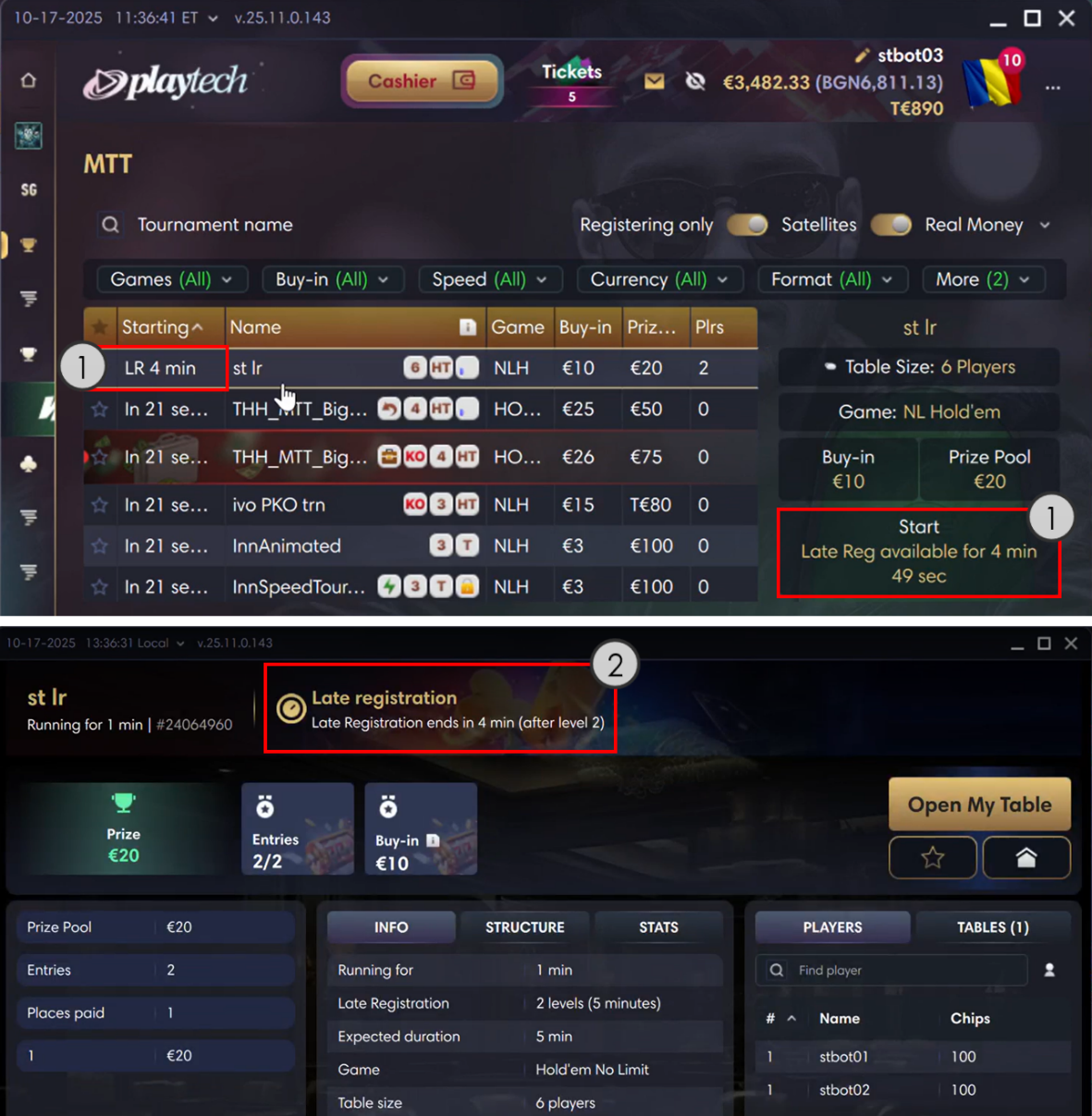
Das Format der verbleibenden Frist für die späte Registrierung ist wie folgt:
- Weniger als eine Minute verbleibende Nachmeldezeit: Es erscheint ein Countdown in Sekunden.
- Wiederanmeldezeit von weniger als einer Stunde: Die verbleibende Zeit wird in Minuten angezeigt.
- Mehr als eine Stunde verbleibende Anmeldezeit: Die verbleibende Zeit wird in Stunden und Minuten angezeigt.
Die Änderung wurde für alle Poker Apps umgesetzt.
5. ANZEIGE DER ALL-IN-QUOTEN FÜR OMAHA-SPIELE
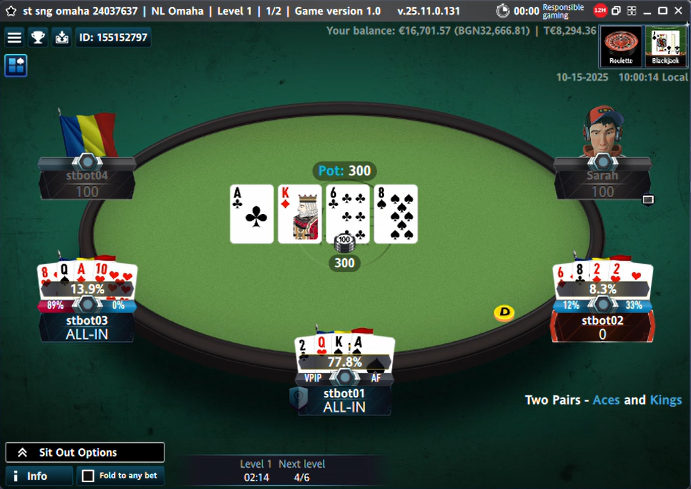
In dieser Version haben wir die Omaha-Spiele durch die Implementierung von All-in-Quoten verbessert. Das bedeutet, dass die App ab sofort, wenn zwei oder mehr Spieler während eines Omaha-Spiels All-in gehen, die Gewinnwahrscheinlichkeit jedes Spielers für diese Hand anzeigt. Die angezeigten Wahrscheinlichkeiten ändern sich im Verlauf der Hand. Sowohl Spieler als auch Zuschauer am Tisch können die All-in-Quoten sehen.
|
Wichtig:Falls die Spieler bereits vor dem Flop All-in gehen, zeigen die Poker Apps ihre All-in-Quoten in der Preflop-Phase nicht an. Die All-in-Quoten werden jedoch angezeigt, sobald die Hand die verschiedenen Strassen (Flop, Turn und River) durchläuft. |

Die Verbesserung wurde für Omaha-Spiele in allen Poker Apps implementiert. Die Änderung wird für Omaha Hi/Lo-Spiele nicht unterstützt.
6. FOLD MIT RECHTSKLICK
Um das Spielerlebnis zu verbessern und den Spielablauf zu beschleunigen, führt diese Version die Option ein, mit einem Rechtsklick zu folden (passen).
Das Verhalten des Rechtsklicks lässt sich über das neue Dropdown-Menü«Aktion bei Rechtsklick»konfigurieren, das sich in den App-Einstellungen unter«Funktionen im Spiel > Einsatzschaltflächen» befindet.
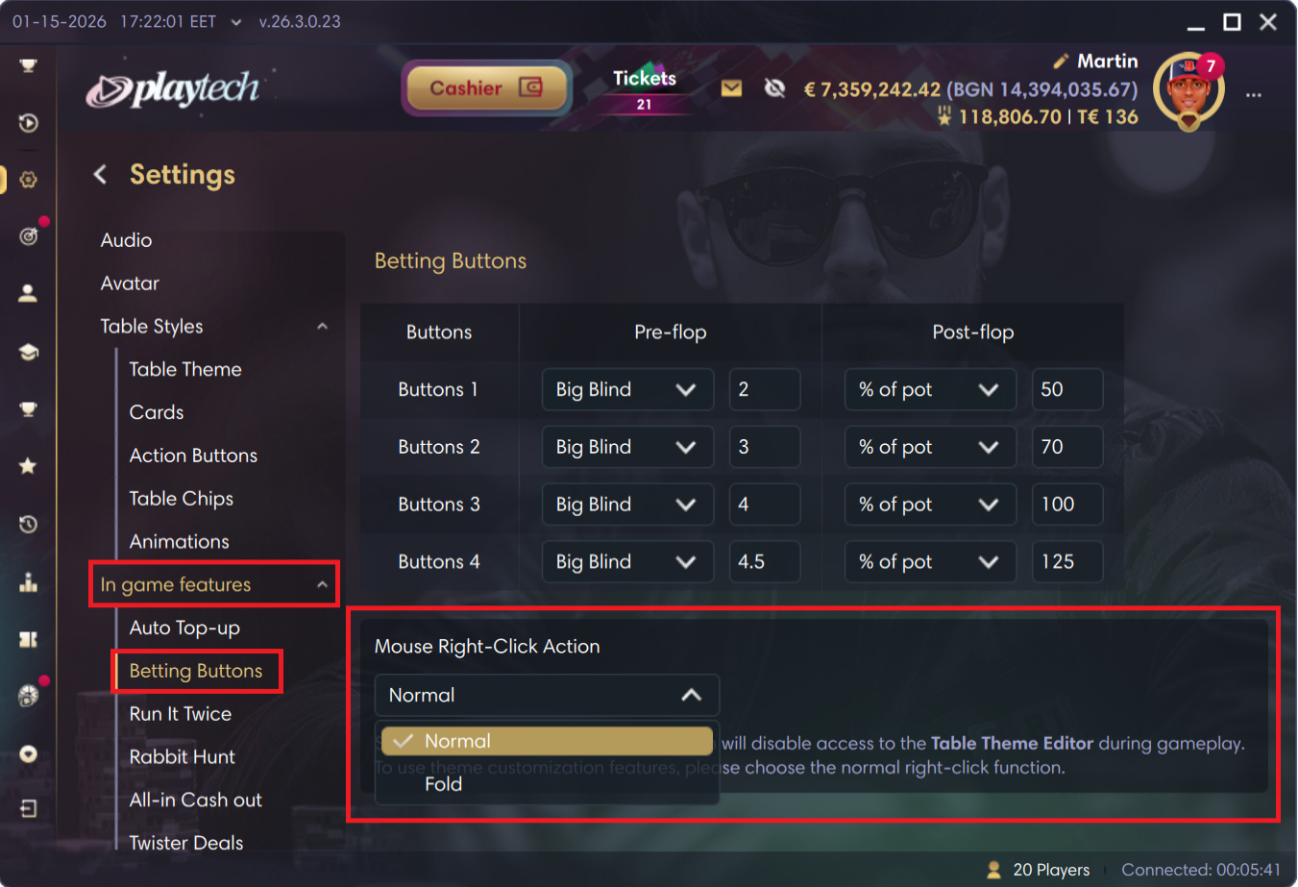
Wie oben zu sehen ist, kann der Spieler zwischen den folgenden zwei Optionen für den Rechtsklick wählen:
- Normal– Ein Rechtsklick öffnet einfach den Tisch-Themen-Editor (wie bisher).
- Fold– Ein Rechtsklick an einer beliebigen Stelle auf dem Tisch, wenn der Spieler am Zug ist, führt zum Folden der aktuellen Hand. Dies gilt auch für Speed Fold – ein Rechtsklick auf einen Speed-Tisch, wenn Speed Fold verfügbar ist, löst einen Speed Fold aus.
Beachten Sie, dass ein Klick auf den Tisch, wenn der Spieler nicht am Turn ist, weiterhin den Tisch-Design-Editor öffnet.
Die Funktion ist in der Desktop App verfügbar.